逆光调亮教程

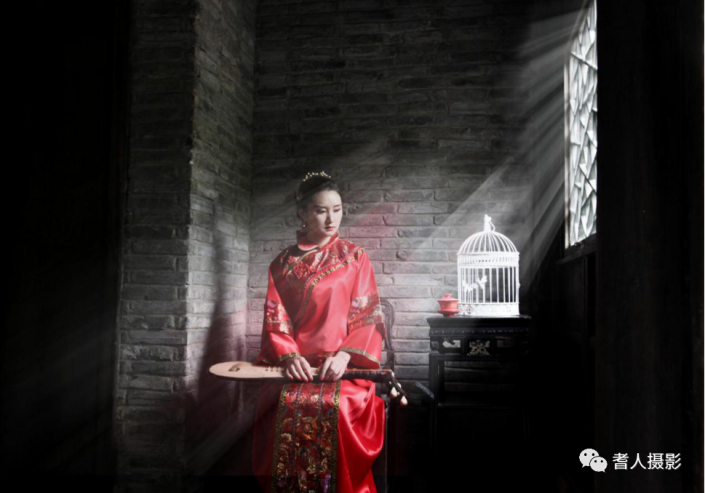
室内调色教程,以后大家拍黑了就不会被打了,先看下对比图:搜索公众号photoshop教程论坛,免费领取自学福利操作步骤:原片分析还是放大看看原片儿~这张照片是阴天拍摄的,窗户又在身后...
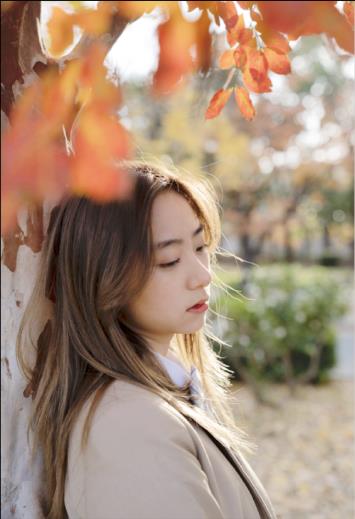
室内调色教程,以后大家拍黑了就不会被打了,先看下对比图:
 搜索公众号photoshop教程论坛,免费领取自学福利
操作步骤:
 原片分析
还是放大看看原片儿~

这张照片是阴天拍摄的,窗户又在身后的位置,算是逆光了,原片曝光不足也很不通透(阴天+室内逆光=黑上加黑)
大家在室内拍摄难免遇到这种情况,下面我们就以这张照片为例看看怎么调色叭~
 ACR调整
打开PS里的camera raw滤镜。
1.镜头校正
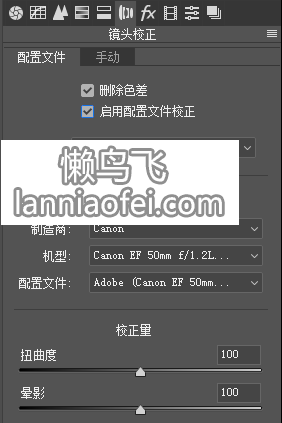
在删除色差和启用配置文件矫正打勾。

照片畸变会被校正,暗角消除后整体照片会更加明亮一些。
2.调整基本界面
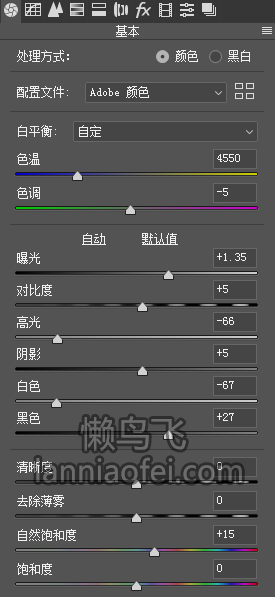
直接提一档曝光,降低色温向蓝色偏,会更加清新。
降低高光和白色,提高黑色数值。找回高光和阴影部分细节,增加一些自然饱和度。

现在照片曝光就正常了,但是还是会有些发灰,继续调整。
3.调整色调曲线
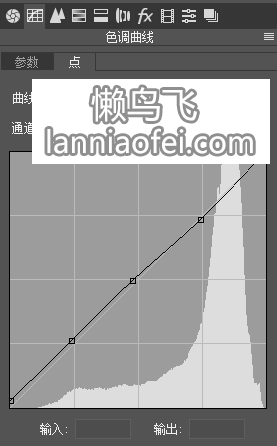
进一步降低高光,提高阴影,降对比度。
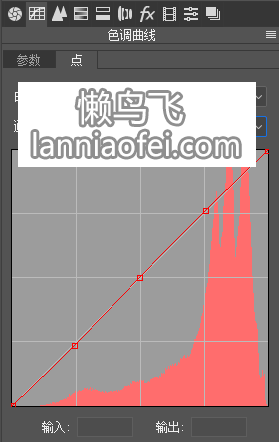
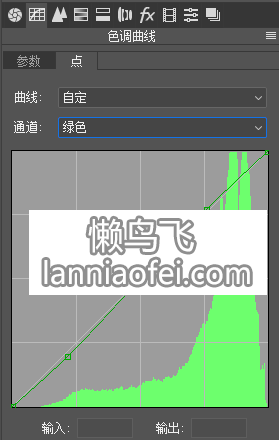
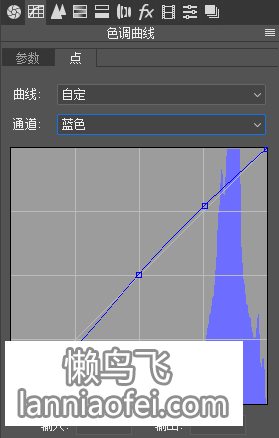

下面进一步调整画面颜色。
4.调整HSL曲线
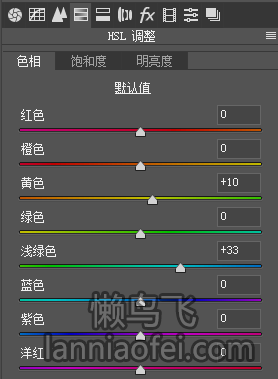
场景合成,利用简单的图层功能让照片场景发生变化(3)
来源:公众号 作者:蚂蚁摄影MaE 学习:2026人次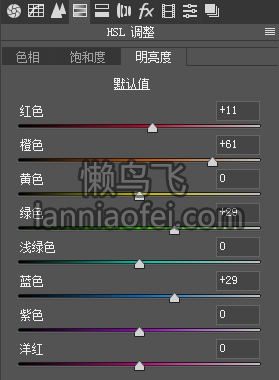
现在画面就更加通透了,肤色也会比之前更加粉嫩白皙。

之后我们再做一步,给照片润色一下。
5、分离色调
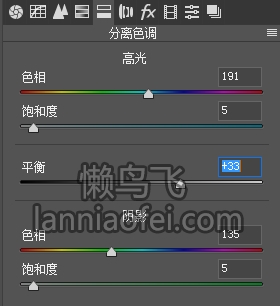
给高光加入蓝色,阴影加入一些绿色,调整平衡是之向高光偏离。噹当当...一张室内小清新照片就出来啦。

再来看一下前后对比。
调色数据只是给大家一个参考,每张照片都会随着拍摄时间不一样而不同,主要看思路,还是要多多练习鸭~


声明:本站所有文章,如无特殊说明或标注,均为本站原创发布。任何个人或组织,在未征得本站同意时,禁止复制、盗用、采集、发布本站内容到任何网站、书籍等各类媒体平台。如若本站内容侵犯了原著者的合法权益,可联系我们进行处理。