抠发丝,头发的抠出与边缘颜色的处理

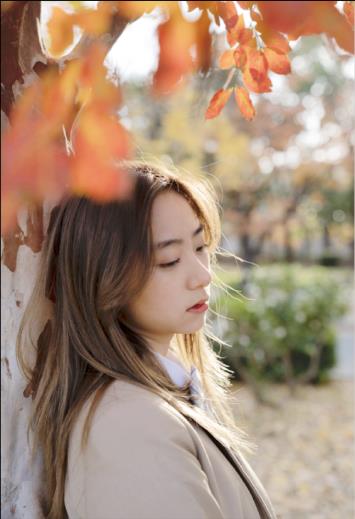
在人像抠图中,最头疼的地方就是抠出头发,抠出头发的方法也有很多种,根据不同人像选择不同的抠出方法,对于简单背景图像,用蒙版属性中的“选择并遮住”工具就可以完成,当然,这个工具能干的事情不止是抠出头发,还可以对蒙版边缘进一步调整,这篇就通过一个抠出人物的例子对这个工具进行讲解。当然也会有一些细节的处理是其他教程不会提到的。...
可以看到,净化颜色在我们涂抹的头发区域自动填色,为什么要填色?因为头发丝很细,在外飞扬的头发或者边缘的头发都会带有背景颜色,如果想将抠出的人物放在与原背景亮度或颜色差异较大的新背景上时,这个头发边缘的颜色就会暴露出来,后面会有对比图进行说明。用净化颜色后,就等于在抠出的这些发丝中涂了一层头发色彩,从而消除遗留的背景色。不过,同所有的自动工具一样,净化颜色也不是万能的。后续我会独立开篇说一下头发边缘颜色处理的较通用的方法。
这次我们不勾选净化颜色,直接将头发抠出,更换单色背景,可以看到,头发边缘的颜色在新背景中显现出来。这就是抠出头发后要处理边缘颜色的原因。
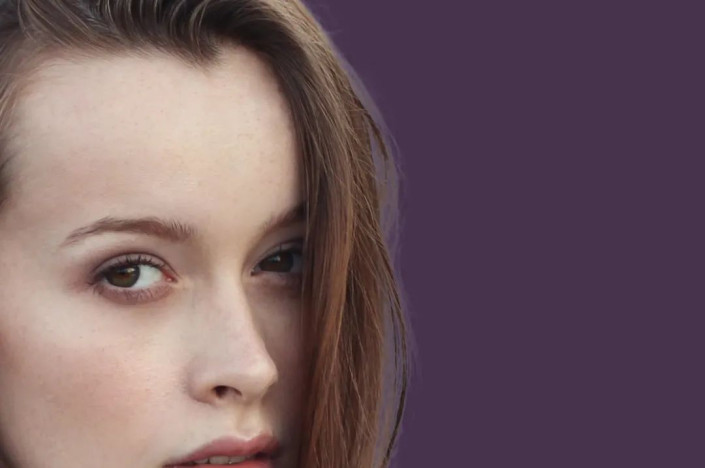
头发边缘含有原背景色
看看是否勾选“净化颜色”的区别。

勾选了净化颜色

未勾选净化颜色
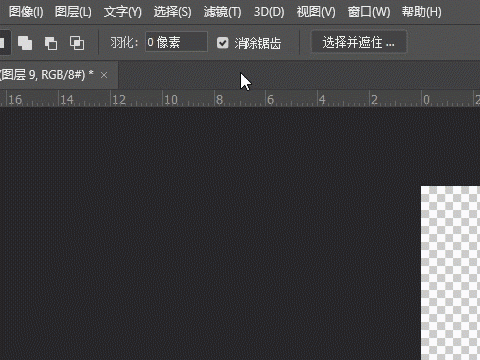
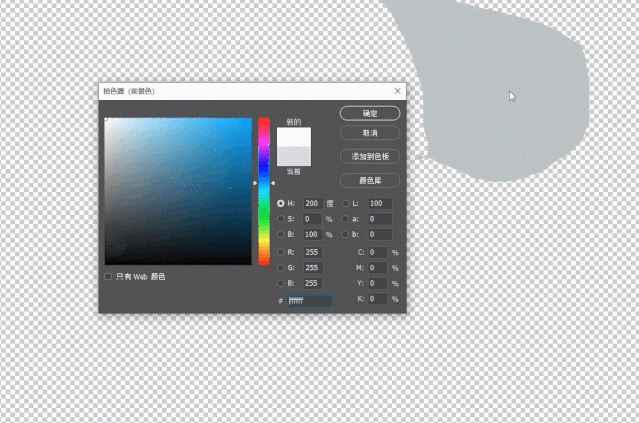
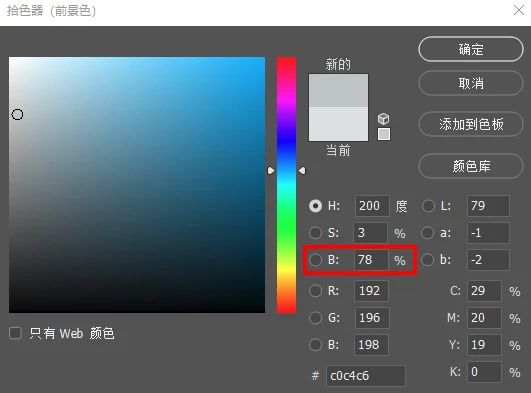
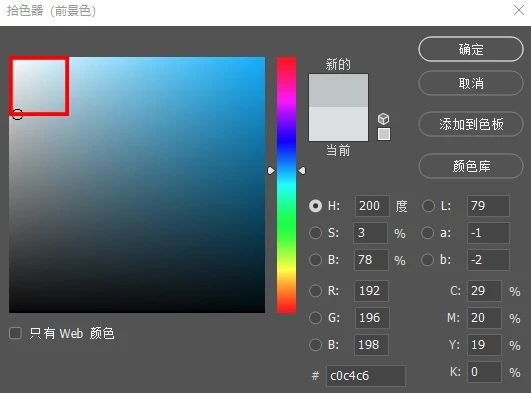
当然不是更换所有背景,头发边缘颜色都会这样明显,都需要勾选净化颜色,判断是否需要勾选净化颜色,这里再介绍一个经验方法。我们选出一部分原图头发周围的背景,可以使用套索工具,再按CTRL+J复制到新图层,

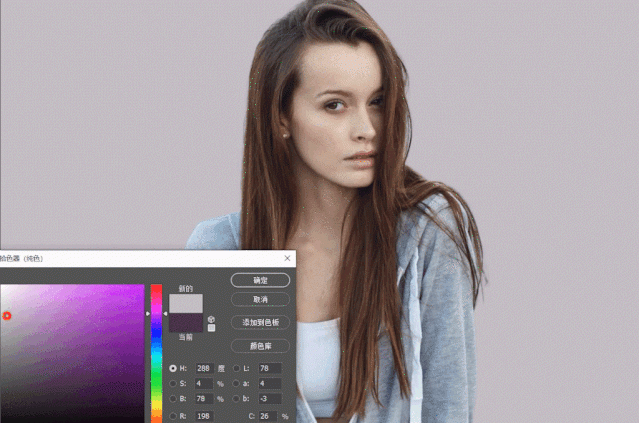
学会了吗?到这里就完成了,同学们快快动手练习起来吧,相信同学们可以掌握其中的诀窍,做出自己满意的作品,但是关键还是要练习才行呢,操练起来吧
声明:本站所有文章,如无特殊说明或标注,均为本站原创发布。任何个人或组织,在未征得本站同意时,禁止复制、盗用、采集、发布本站内容到任何网站、书籍等各类媒体平台。如若本站内容侵犯了原著者的合法权益,可联系我们进行处理。